電腦顯示器閃爍是常見問題,可能由軟件設置、驅動程序或系統(tǒng)服務異常引起。以下是通過軟件和服務排查并解決閃爍問題的方法,按步驟操作可提高效率。
第一步:檢查顯示設置和刷新率
閃爍可能與刷新率設置不當有關。右鍵點擊桌面空白處,選擇“顯示設置”(Windows系統(tǒng))或“系統(tǒng)偏好設置”中的“顯示器”(macOS),調整刷新率至推薦值(通常為60Hz或更高)。如果問題依舊,嘗試降低分辨率測試是否緩解。
第二步:更新或重新安裝顯卡驅動程序
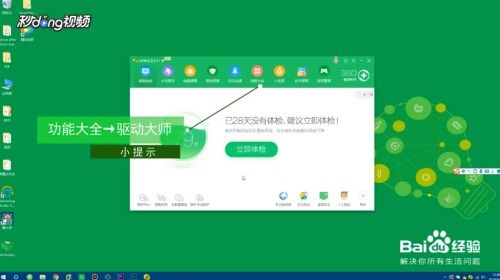
驅動程序過時或損壞是常見原因。訪問顯卡制造商官網(如NVIDIA、AMD或Intel),下載最新驅動程序。卸載舊驅動后重啟電腦,再安裝新版本。如果更新無效,可嘗試回滾到穩(wěn)定版本。
第三步:排查軟件沖突和后臺服務
某些應用程序或后臺服務可能導致顯示異常。在安全模式下啟動電腦(Windows用戶可在啟動時按F8鍵),觀察閃爍是否消失。如果解決,則可能是第三方軟件沖突。使用任務管理器結束可疑進程,或禁用啟動項和服務(通過“msconfig”或“系統(tǒng)配置”工具)。檢查最近安裝的軟件,卸載后測試顯示器狀態(tài)。
第四步:運行系統(tǒng)診斷和修復工具
系統(tǒng)文件損壞可能引發(fā)問題。在Windows中,使用“sfc /scannow”命令掃描并修復系統(tǒng)文件;macOS用戶可運行磁盤工具檢查權限。同時,確保操作系統(tǒng)為最新版本,安裝官方更新補丁。
第五步:考慮外部因素和高級服務
如果以上步驟無效,可能與電源管理或外部設備有關。禁用節(jié)能模式,檢查連接線是否松動。作為最后手段,可聯系專業(yè)軟件支持服務或使用遠程診斷工具。日常維護中,定期清理系統(tǒng)垃圾和優(yōu)化注冊表(僅限Windows)可預防問題復發(fā)。
顯示器閃爍通常可通過軟件調整解決,但若問題持續(xù),需結合硬件檢查。保持系統(tǒng)和驅動更新是預防關鍵。